Hola a todos, y bienvenidos una vez más al munual de ubuntu server completo, en esta ocasión no habéis leído mal, voy a explicar como instalar un ubuntu server, se que esta entrada la debía haber puesto hace mucho, pero pensaba que no era necesario y que era una cosa bastante crucial, pero como he dicho "pensaba que era crucial". Me han llegado algunos cuantos mails y también me han preguntado en persona como se instala, por lo tanto para no tener que responder a todas esas preguntas 1 y otra vez, he decidido hacer este manual, que lo disfrutéis.
Para comenzar vamos a descargarnos la imagen ISO del sistema operativo desde aquí para 32 Bits o 64 Bits
según la arquitectura de tu procesador. Una vez tengamos la imagen la
quemamos en un CD o un USB con el que arrancaremos nuestro futuro servidor veremos lo siguiente...
Elegimos nuestro idioma para el instalador del sistema y pulsamos la tecla ( Enter )
Seleccionamos ( Instalar Ubuntu Server ) y pulsamos la tecla ( Enter ) …
Seleccionamos nuestro país para la zona horaria y pulsamos la tecla ( Enter ) …
Por norma casi ningún teclado tiene problemas con este sistema
operativo, si sueles tener problemas y no te detecta algunas teclas
elije la opción ( Si ). Por defecto seleccionaremos ( No ) y pulsamos la tecla ( Enter ) …
Seleccionamos el idioma de nuestro teclado y pulsamos la tecla ( Enter ) …
Seleccionamos la distribución del teclado y pulsamos la tecla ( Enter ) …
Ahora vamos a ponerle un nombre a nuestro nuevo servidor en mi caso ( guren-mkII-Tracker ) y pulsamos la tecla ( Enter ) …
Si la zona horaria es correcta seleccionamos la opción ( Si ) y pulsamos la tecla ( Enter ) …
Para el sistema de particiones no necesitamos nada complicado para su
correcto funcionamiento aunque os las podéis montar al gusto. Para
simplificar un poco mas la instalación seleccionamos la opción ( Guiado – utilizar todo el disco ) y pulsamos la tecla ( Enter ) …
Si tenéis varios discos duros seleccionamos los veremos aquí.
Seleccionamos el disco donde queremos instalar el sistema y pulsamos la
tecla ( Enter ) …
Verificamos que todos los datos de la instalación son correctos y seleccionamos la opción ( Si ), seguidamente pulsamos la tecla ( Enter ) …
Introducimos un nombre para la nueva cuenta de usuario que vamos a crear y pulsamos la tecla ( Enter )…
Seguidamente introducimos un nombre de usuario que por lo general suele ser el anterior y pulsamos la tecla ( Enter ) …
Introducimos una contraseña para el nuevo usuario y pulsamos la tecla ( Enter ) …
Repetimos la contraseña y pulsamos la tecla ( Enter ) …
Elije la opción que mas te guste el cifrado de disco es opcional. Seguidamente pulsamos la tecla ( Enter ) …
Introducimos la URL del proxy si es que estamos detrás de el y si no ( como en casi todos los casos ) dejamos el espacio en blanco y pulsamos la tecla ( Enter ) …
Seleccionamos la opción ( Instalar actualizaciones de seguridad automáticamente ) y pulsamos la tecla ( Enter ) …
Seleccionamos los paquetes que querramos instalar (En mi caso no seleccionaré ninguno) para seleccionarlos pulsamos el espacio y acontinuación pulsamos la telca (Enter)...
En este proceso de la instalación, estara configurando todos los paquetes y programas...
Seleccionamos la opción ( Si ) y pulsamos la tecla ( Enter ) …
Y finalmente seleccionamos la opción ( Continuar ) y pulsamos la tecla ( Enter ). La maquina se reiniciará y ya tendremos el sistema instalado.
Espero que les sirva este manual, nos vemos en la siguiente entrada, un abrazo sicológico.
Servidor ubuntu completo - XIII parte - blog personal con wordpress
Hola a todos ya estamos otra vez aquí, si estáis siguiendo el manual sobre como montar un servidor ubuntu completo tenéis una maquina preparada para funcionar y servir al publico lo que vosotros queráis. A continuación vamos a instalar WordPress para montar un Blog y tenerlo como pagina principal al acceder a nuestro servidor. Para que funcione correctamente necesitamos un servidor Apache Web Server, soporte para PHP y bases de datos MySQL pero no os preocupéis porque si habéis llegado hasta aquí todo esto ya lo tenemos instalado.
Lo primero de todo será descargarnos wordpress
Descargamos la ultima versión de WordPress con …
wget http://wordpress.org/latest.tar.gz
Lo descomprimimos con …
tar xvzf latest.tar.gz
Como veréis nos ha creado una carpeta llamada wordpress. Este programa para funcionar necesita una base de datos MySQL que vamos a crear a continuación.
Para crear la base de datos vamos a utilizar phpmyadmin.
Para instalar phpmyadmin ponemos...
apt-get install phpmyadmin
En la instalación nos pedirá 2 claves, la primera es la del usuario root de mysql y la segunda es la clave que tendrá el usuario root del phpmyadmin.
Después de esto, Vamos a abrir un navegador desde otro ordenador de nuestra red y vamos a introducir la siguiente dirección http://ipdetuservidor/phpmyadmin …
Ahora introducimos el usuario (root) y la contraseña que pusimos.
Una vez dentro de phpmyadmin tendremos que darle a Bases de datos y crear una nueva base de datos con cualquier nombre (tal y como se ve en la imagen).
Una vez creada la base de datos volvemos a nuestra Terminal en el servidor y vamos a acceder al directorio que nos creo llamado wordpress …
cd wordpress/
Creamos una copia de el fichero wp-config-sample.php y la llamaremos wp-config.php …
cp wp-config-sample.php wp-config.php
Ahora vamos a editarlo con el editor nano y lo configuraremos para queWordPress coja la base de datos que creamos anteriormente …
nano wp-config.php
En este fichero tan solo tenemos que modificar tres lineas para que use nuestra base de datos MySQL …
define(‘DB_NAME’, ‘putyourdbnamehere‘); // Nombre de la base de datos
define(‘DB_USER’, ‘usernamehere‘); // Nombre de usuario de MySQL
define(‘DB_PASSWORD’, ‘yourpasswordhere‘); // Password del usuario
define(‘DB_USER’, ‘usernamehere‘); // Nombre de usuario de MySQL
define(‘DB_PASSWORD’, ‘yourpasswordhere‘); // Password del usuario
Una vez modificados estos datos en negrita por los nuestros guardamos el fichero y salimos
Ahora volvemos a abrir un navegador en un ordenador cliente e introducimos http://ipdetuserver/wordpress, veremos la siguiente pantalla.
Rellenamos las dos casillas con el nombre y correo electrónico y también el usuario y contraseña y continuando por pulsar el botón ( Install WordPress ) …
cuando lo tengamos todo instalado habremos terminado y tendremos nuestro blog listo para funcionar.
Servidor ubuntu completo - XII parte - Cloud computing con owncloud
Hola a todos, se que esta entrada debería ser para el servidor de correo, pero creo que al final no lo voy a llevar acabo ese manual, por lo tanto voy a ir haciendo manuales de bastantes cosas muy chulas para nuestro servidor que esta siendo uno de los mejores.
En esta entrada le toca el turno al cloud computing, seguro que muchos de vosotros usa habitualmente dropbox, ubuntuone, etc... Nosotros en esta entrada vamos a hacer lo mismo, nos montaremos una especie de dropbox para nosotros solos, esto lo podremos hacer gracias a owncloud. Esto tiene muchas ventajas, la más evidente es el que no tendremos nunca una limitación de subida de archivos.
En cuanto a posibilidades owncloud tiene mas que unas cuantas, además de tener soporte para el típico WebDAV con el que podremos conectarnos a nuestra nube desde un explorador de archivos o navegador, también dispone de CalDAVpara sincronizar el calendario, CardDAV para nuestra agenda de contactos y por ultimo Ampache con el que podremos hacer streaming de audio y vídeo. Estas son las que vienen activadas por defecto aunque se le pueden instalar mas.
Lo primero que tendremos que hacer será instalar los siguientes paquetes:
apt-get install php-pear php-xml-parser php5-sqlite php5-json
sqlite mp3info curl libcurl3-dev zip
Una vez instalados vamos hacia el directorio raíz de nuestro servidor web, en mi caso es ..
/var/www
Una vez en el vamos a descargar owncloud
wget http://owncloud.org/releases/owncloud-2.tar.bz2
Seguidamente descomprimimos el paquete descargado con …
tar -xvf owncloud-2.tar.bz2
Una vez descomprimido le daremos permisos del servidor web al directorio deowncloud …
chown -R www-data:www-data owncloud
Y finalmente reiniciamos Apache con …
/etc/init.d/apache2 restart
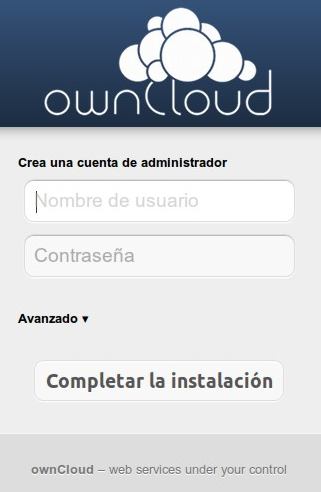
Ahora abrimos un navegador desde otro ordenador de nuestra red y tecleamoshttp://IP.DE.TU.SERVER/owncloud …
Ahora crearemos una cuenta de administrador introduciendo un nombre de usuario y contraseña, seguidamente pulsamos el botón completar instalación y listo !
Con todo esto ya tendremos un cloud computing terminado, si tienen alguna duda, solo comente.
Nos vemos en la próxima parte, en la que veremos como montar un blog.
Suscribirse a:
Entradas (Atom)